Introduzione
 Dashboard
 Contatti
 Immobili
 Email
Email Calendario
 Compiti
 Cruscotto di monitoraggio acquisizione
 Cruscotto di monitoraggio
 Gruppi
 Intranet
 Invio automatico della brochure
 Manager delle richieste
 Manager dei processi
 Marketing Box
 Marketplace
 Modulo multilingue
 Modulo multi-immobile
 Modulo progetti
 Modulo statistiche
 PDF presentazione
 Sincronizzazione onOffice
 Smart site 2.0
 Statistiche immobili e contatti
 Tracciamento degli immobili
 Tracciamento dell’orario di lavoro
 Vetrina TV
 Accesso rapido
 Aggiornamento di massa
 Calcolo con formule
 Comunicazione clienti
 Contatti da appunti
 Importazione immobili
 Impostazioni
 Link preferiti
 Modelli
 Portali
 Strumenti esterni
 Testo rapido
 Passo dopo passo


You are here: Home / Moduli / Contatti / Visualizzazione del dettaglio del contatto / Immo-Matching - Panoramica

Contatti
Immo-Matching – Panoramica
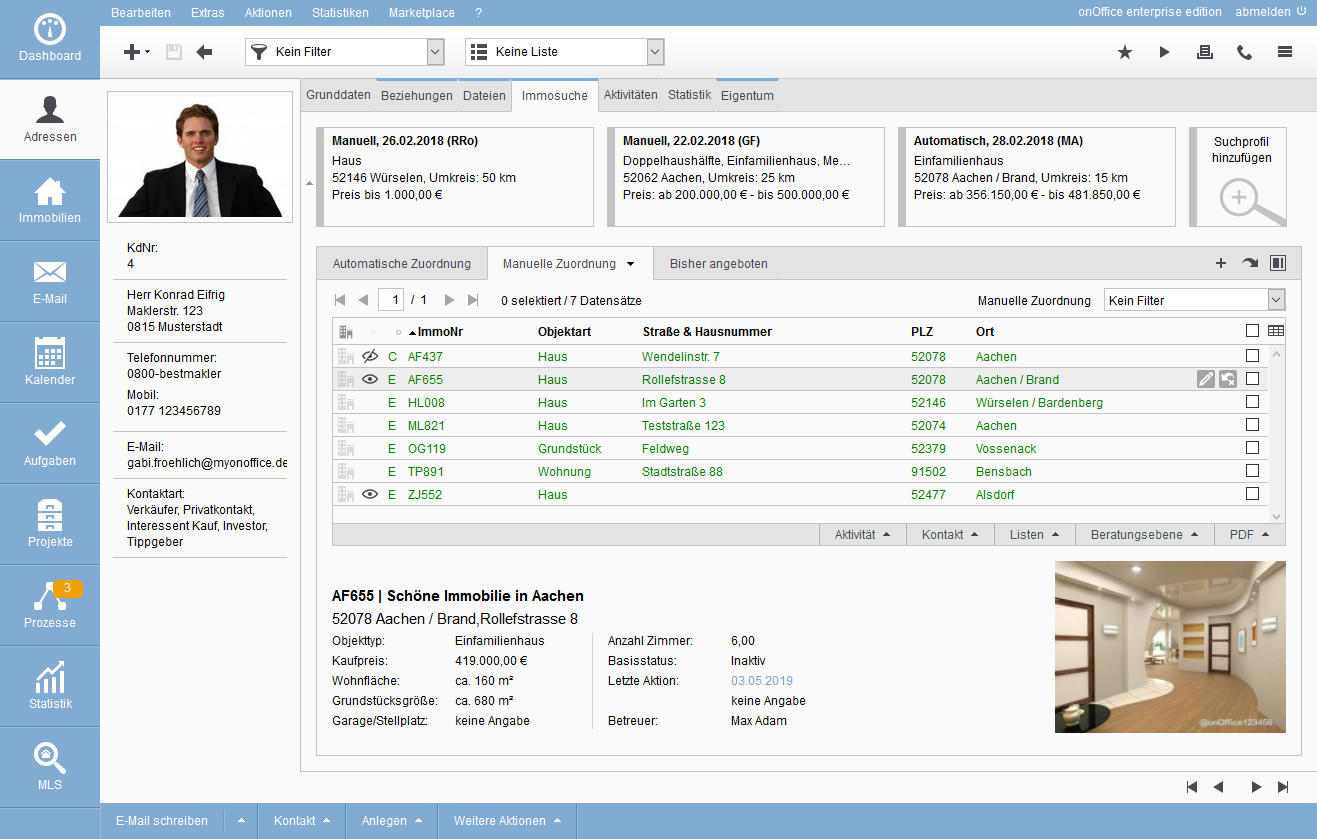
Immo-Matching offre una visualizzazione moderna e configurabile della lista dei risultati e una selezione più semplice di ulteriori azioni. Inoltre, la presentazione dei dettagli dei singoli risultati è più chiara e informativa.
La scheda è suddivisa in profili di ricerca, risultati Immo-Matching e vista dettagliata. Oltre alla visualizzazione configurabile della lista, è possibile personalizzare anche il layout degli elementi.
Cosa si può modificare nel layout? La riga con i profili di ricerca può essere dimezzata in altezza con i simboli delle frecce  .
.
La vista dettagliata può essere visualizzata accanto o sotto la lista /
/  .
.
In alto si trova una riga del profilo di ricerca con i riquadri dei singoli profili di ricerca. La scheda mostra i dati principali del criterio di ricerca e tramite “icona mouseover” è possibile visualizzare l’anteprima e accedere alla funzione di modifica.
Al centro si trova la lista dei risultati Immo-Matching. Come la lista per gli immobili e contatti, l’elenco ha “schede lista” che si possono aggiungere e personalizzare. Le schede “collegamento automatico”, “collegamento manuale” e “offerti finora” sono disponibili di default.
È possibile utilizzare la configurazione per specificare quale stato viene visualizzato per ogni scheda, se gli immobili già offerti sono nascosti, ecc. È possibile effettuare ulteriori configurazioni per le singole schede.
Cliccare sull’icona “modifica” accanto a una voce della lista per aprire la vista dettagliata dell’immobile in una nuova scheda. Nella scheda “collegamento manuale”, gli immobili possono essere eliminati utilizzando l’icona “rimuovi”. Per gli immobili principali, appare anche l’icona “mostra unità”, che porta direttamente alla scheda “unità” dell’immobile principale.
La visualizzazione della lista può essere limitata a tutti i campi utilizzando un filtro. Per le schede che utilizzano già un filtro nella configurazione, viene applicato solo questo filtro.
Come funziona la ricerca degli immobili?
La ricerca immobiliare confronta tutti gli immobili con i profili di ricerca attivi memorizzati nel record dei dati del contatto. Per ogni coppia di profilo di ricerca e immobile esistente viene calcolato una percentuale di corrispondenza, che viene poi visualizzato come valore % nell’elenco. L’elenco visualizza i risultati corrispondenti in base alla configurazione e al filtro. Ad esempio, per visualizzare solo gli immobili con una corrispondenza superiore all’80%, aprire la configurazione della scheda (il “menu a tendina” per la modifica dietro il triangolo del menu  a destra nella scheda) e selezionare il valore corrispondente per “visualizza percentuale:”.
Aggiornamento della ricerca di immobili
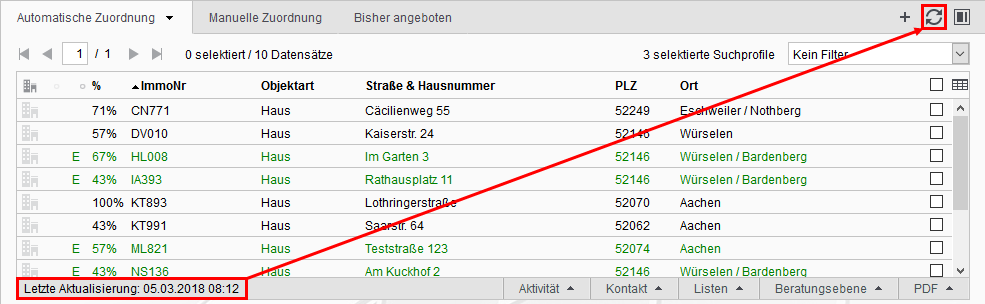
Con l’ impostazione predefinita dell’utente “aggiorna automaticamente i risultati della ricerca quando si apre l’immo-matching”, i risultati della ricerca vengono sempre aggiornati quando si apre la scheda Immo-matching. L’aggiornamento può essere effettuato anche manualmente facendo clic sul simbolo di aggiornamento  in alto a destra nella visualizzazione della lista dei risultati, sempre solo per lo stato attualmente selezionato. La data dell’ultimo aggiornamento della ricerca immobiliare si trova in basso a sinistra nell’elenco dei risultati.