Estás aquí: Home / Módulo / Inmuebles / Vista detallada del inmueble / Datos básicos
Inmuebles
Datos básicos
Por defecto, las siguientes categorías aparecen en la pestaña de datos básicos:
- Datos técnicos
- Datos geográficos
- Propietario
- Persona de contacto
La mayor parte de la información se explica por sí misma. Sin embargo, hay que destacar algunos puntos.
Al crear inmuebles, puedes especificar el valor por defecto o estándar para los campos (selección única o selección múltiple). Esto se hace generalmente en la administración; para campos como el país, cada usuario puede establecerlo individualmente. Para ello, ve a Extras >> Configuración >> Usuario >> Nombre de usuario >> Pestaña de configuración >> Categoría: Entrada nueva. Allí puedes establecer los valores predeterminados para la creación de inmuebles y otros registros de datos.
El número externo del inmueble
El número de inmueble externo es asignado automáticamente por el sistema cuando se crea una propiedad. Puedes determinar el patrón según el cual se asigna este número en los ajustes básicos de tu sistema. El permiso para modificar posteriormente el número externo del inmueble puede asignarse a usuarios individuales.
Nota:
No cambies nunca el número de inmueble de los inmuebles que ya figuran en los portales. De lo contrario, las propiedades ya no pueden ser eliminadas de los portales o se contabilizan dos veces.
Archivar inmuebles
Puedes establecer el estado «Activo», «Inactivo» o «Archivado» a través del estado del inmueble. Mediante el estado ampliado, Estado2, puede definir otros estados en la administración y asignarlos a los valores «Activo», «Inactivo» o «Archivado».
Las propiedades publicadas en portales no pueden establecerse como inactivas o archivadas. Por favor, retira la propiedad de la comercialización de antemano. Las propiedades que sólo están destinadas a la publicación pueden ser archivadas.
Advertencia
El campo de advertencia le brinda la oportunidad de mostrar información importante sobre la propiedad en una advertencia. La advertencia aparece sobre los datos de la propiedad en color naranja. Puedes ajustar este color según tus colores corporativos (CI) en la ajustes básicos. El aviso de advertencia puede configurarse para cada idioma de un inmueble. Para esto, se debe desactivar el multilingüismo en la administración para el campo aviso.Nota:
El campo de advertencia debe estar activado en la administración en la pestaña «campos de entrada», módulo «Gestión de inmuebles», categoría «Detalles técnicos».
Palabra clave
Aquí puedes introducir una palabra clave que te ayudará a encontrar el inmueble en la búsqueda. Puede tratarse del nombre de un gran complejo, un parque comercial o de oficinas, o de un centro comercial en el que comercializas inmuebles Puedes buscar este término en Búsqueda rápida y en todos los diálogos de búsqueda y asignación utilizando el campo de número de propiedad externa.
Geovalidación
Si la dirección introducida es incorrecta, el pin de localización
recibe una cruz roja a la derecha de la localización.
Para que una dirección aparezca como válida, los campos «Calle», «Código postal», «Ciudad» y «País» deben rellenarse y coincidir con una dirección válida. El número de casa no desempeña ningún papel en la validación.
Utiliza el icono de mapa situado a la derecha de «Calle» para abrir la dirección directamente en Google Maps.
La adición regional
La estructura de las adiciones regionales en las que se comercializan los inmuebles puede establecerse en la administración del software. Se puede seleccionar la región o la ciudad del inmueble como complemento regional.
Si haces clic en el lápiz para abrir las adiciones regionales, aparece una ventana emergente en la que aparecen todas las regiones. La opción «coincidir regiones con el código postal y la ciudad de la propiedad» sólo muestra las regiones en las que la ciudad o el código postal coinciden con la información de la región.
Si la opción «considerar el país en las adiciones regionales» está activada en los ajustes básicos, la salida de las regiones puede restringirse adicionalmente mediante un selector de países.
Las adiciones regionales se mantienen en la administración. Allí se pueden modificar las regiones existentes y crear o importar nuevas regiones.
Si al crear tus regiones en la administración se definieron rangos de códigos postales, también debes tenerlos en cuenta al crear los datos geográficos. Por ejemplo, si en la administración has asignado el código postal 52223 a la región “Stolberg”, entonces el código postal 52222 no será válido para un inmueble que deba estar ubicado en Stolberg.
Para transferir a Immobilienscout24 la información sobre la región de los inmuebles cuyo país NO sea Alemania, puedes utilizar el campo “Región Scout”. El campo es visible si el país de la propiedad no es «Alemania».
Asignación de la persona de contacto
Aquí se puede asignar una persona de contacto a las propiedades. Un registro de datos ya existente puede vincularse mediante el botón «asignar». Para volver a eliminar el enlace, basta con hacer clic en el símbolo X que aparece al pasar el mouse por encima del registro.
Al hacer clic en “Nuevo”, puedes crear un nuevo registro de contacto y vincularlo con el inmueble.
El botón «E-mail» abre el diálogo de correo electrónico y todas las personas de contacto vinculadas se introducen como destinatarios.
Estas funciones también se aplican al propietario.
Para que la dirección del contacto también se transmita a los portales, debes seleccionar el tipo de contacto “Agente inmobiliario” en el registro. Este es un caso automático si haasignado un registro de agente inmobiliario.
Mientras no haya ningún agente inmobiliario vinculado, los datos de contacto configurados en los datos básicos de tu versión de onOffice enterprise se utilizarán como contacto del inmueble.
Para añadir el contacto del inmueble al directorio de agentes inmobiliarios de Immobilienscout24, también es necesario seleccionar el tipo de contacto “Contacto del directorio IS24”.
Cajas del comprador y del inquilino
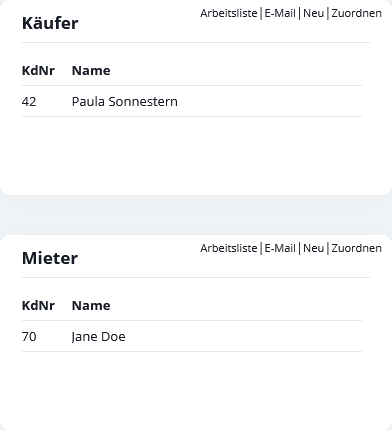
Puedes añadir estas casillas en la administración en Extras >> Configuración >> Administración >> Configuración >> Datos básicos en la segunda columna Categoría. Aquí puedes introducir qué interesado ha alquilado o comprado el inmueble anunciado.Bloqueo de los cambios de campo en el área de categorías
Si un inmueble se comercializa en Immobilienscout24, el usuario no puede editar los campos Tipo de inmueble, Tipo de propiedad, Tipo de uso y Tipo de comercialización en la sección Categoría(Inmuebles >> Datos básicos >> Categoría) .

Entrada
Panel de control
Contactos
Inmuebles
Correo electrónico
Calendario
Tareas
Análisis de valor del inmueble
Configurador de estadísticas
Envío automático de exposés
Estadística del inmueble / contactos
Factura
Gestión de procesos
Gestión de proyectos
Gestor de solicitudes
Grupos
Intranet
Marketing-Box
Módulo multilingüe
Módulo multipropiedad
onOffice Sync
Panel de captación
Panel de resultados
Presentación modo TV escaparate
Presentaciones PDFs
Registro de la jornada laboral
Smart site 2.0
Acceso rápido
Actualización masiva
Ajustes
Cálculo con fórmulas
Comunicación con los clientes
Contactos desde el Portapapeles
Enlaces favorito
Herramientas externas
Importación de inmuebles
Módulos de texto
Plantillas
Portales
onOffice-MLS
Tutoriales
Paso a paso