
 Entrada
 Panel de control
 Contactos
 Inmuebles
 Correo electrónico
 Calendario
 Tareas
 Análisis de valor del inmueble
 Configurador de estadísticas
 Envío automático de exposés
 Estadística del inmueble / contactos
 Factura
 Gestión de procesos
 Gestión de proyectos
 Gestor de solicitudes
 Grupos
 Intranet
 Marketing-Box
 Marketplace
 Módulo multilingüe
 Módulo multipropiedad
 onOffice Sync
 Panel de captación
 Panel de resultados
 Presentación modo TV escaparate
 Presentaciones PDFs
 Registro de la jornada laboral
 Seguimiento de la actividad comercial
 Smart site 2.0
 Acceso rápido
 Actualización masiva
 Ajustes
 Cálculo con fórmulas
 Comunicación con los clientes
 Contactos desde el Portapapeles
 Enlaces favorito
 Herramientas externas
 Importación de inmuebles
 Módulos de texto
 Plantillas
 Portales
 onOffice-MLS
 Tutoriales
 Paso a paso


Estás aquí: Home / Módulos adicionales / Marketplace / Resumen de los proveedores / IMMOinstant - Herramienta de reserva de citas

Marketplace
IMMOinstant – Herramienta de reserva de citas
Activación
Basta conactivar el IMMOinstant en el Marketplace. A continuación, encontrarás el servicio en cada propiedad en la pestaña «Citas».
Descripción:
Con IMMOinstant, los clientes potenciales pueden reservar una cita en línea directamente después de su consulta, totalmente integrada en los sistemas CRM existentes de onOffice.
Los agentes se benefician de recordatorios y seguimientos automatizados y de la reducción de ausencias. Los informes en tiempo real ofrecen total transparencia sobre clientes potenciales, citas y porcentajes de éxito. También pueden integrarse servicios adicionales, como seguros o financiación, a través del embudo de ventas integrado.
IMMOinstant está listo para usarse de inmediato, cumple con el RGPD, es escalable desde agentes inmobiliarios individuales hasta grandes organizaciones y te ahorra un tiempo valioso en el trabajo administrativo. Nuestro lema: Menos back office. Más ofertas.
IMMOinstant – Guía paso a paso
Con IMMOinstant, puedes responder a las consultas inmobiliarias de forma totalmente automática a través de WhatsApp y correo electrónico y permitir que los clientes potenciales reserven citas inmediatamente.
Sigue estas instrucciones para activar IMMOinstant en onOffice y configurarlo correctamente.
1. Sincronización de calendarios
Tu agenda debe estar conectada para que los clientes potenciales puedan reservar citas automáticamente.
1. Inicia sesión en tu panel de IMMOinstant.
2. Abre el área Ajustes → Sincronización del calendario.
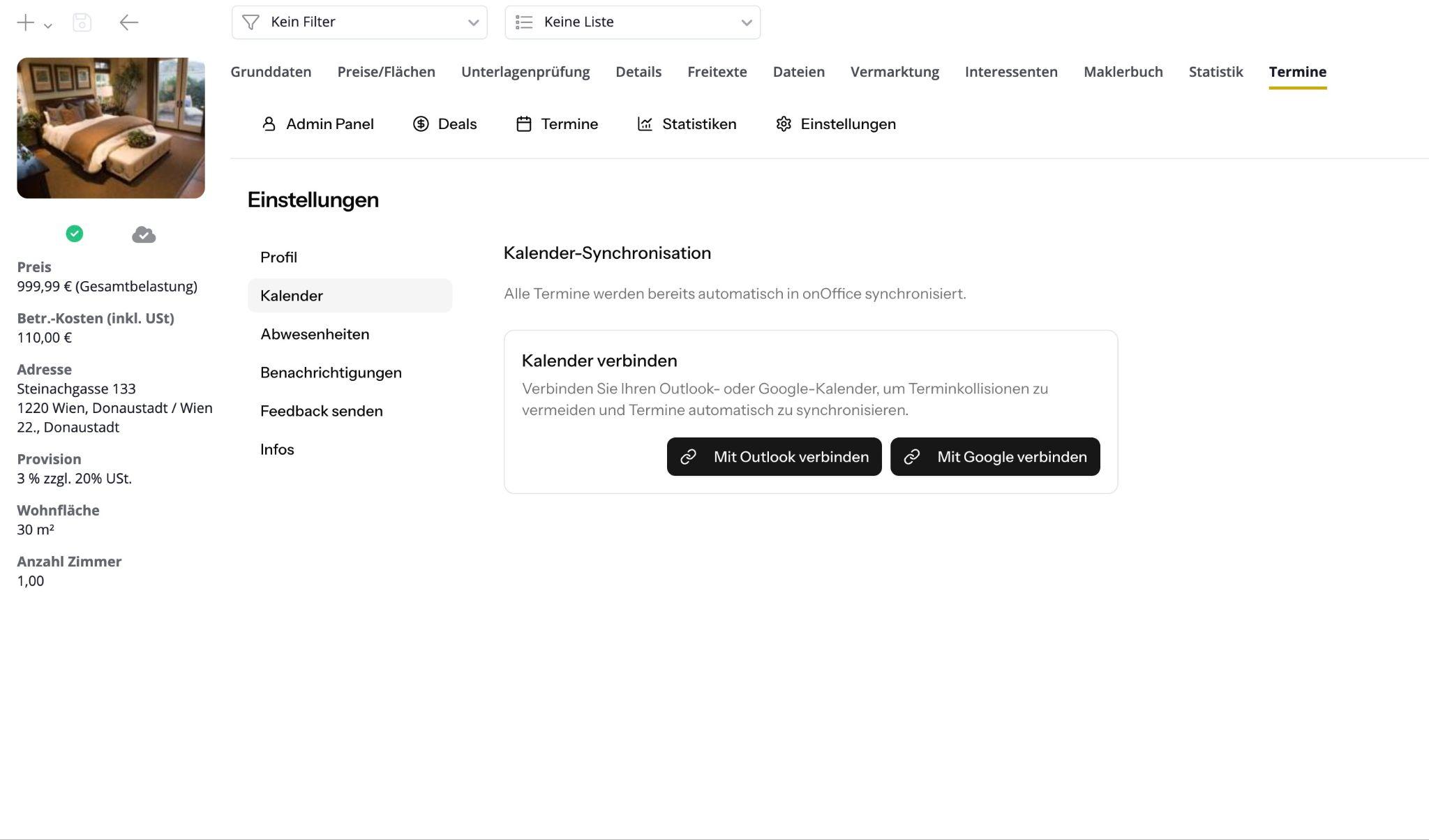
3. Elige tu calendario:
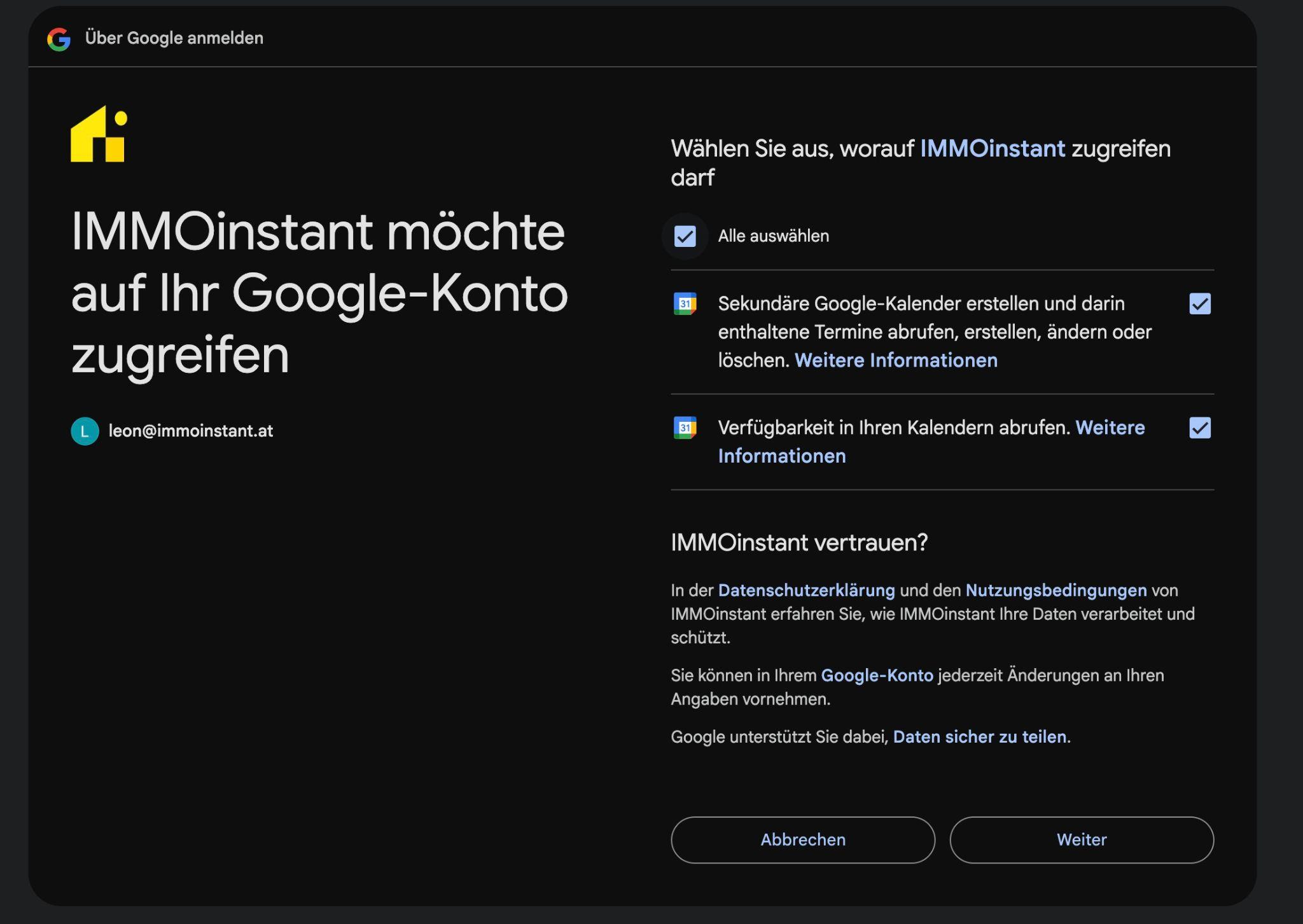
- Google Calendar o
- Calendario Microsoft Outlook / Office 365
4. Sigue el mensaje de autenticación y confirme la conexión.
5. Guarda la configuración.
2. Configuración de IMMOinstant por propiedad
IMMOinstant puede configurarse individualmente para cada propiedad, por ejemplo, qué franjas horarias del calendario se utilizan.
Encontrarás una explicación completa de todos los ajustes en este vídeo:
▶️ Configuración por inmueble (Video de Loom)
https://www.loom.com/share/3f655ef7a53a496dad90fe5cf7deb6fd
Breve resumen de los pasos más importantes:
1. Abrir IMMOinstant.
2. Selecciona el inmueble deseado.
3. En la pestaña Citas -> Configuración, seleccione franjas horarias específicas para este inmueble.
4. Configura, si lo deseas, el tipo de citas, la duración de la cita, el formulario de reserva y mucho más.
5. Guarda la configuración.
¡Hecho!
Una vez completados todos los pasos, IMMOinstant está totalmente automatizado:
- Las nuevas solicitudes se reconocen automáticamente
- Los clientes potenciales reciben su respuesta inmediatamente
- Las citas se reservan de forma independiente
- Ahorra tiempo y aumenta la velocidad de reacción
Más ayuda en el servicio
También puedes encontrar más ayuda en el propio servicio, en Configuración de usuario >> Información >> Servicio de ayuda y soporte.